
Інструкція з прошивки донгла R4S Dongle
Інструкція призначена власникам донгла ▼ Спеціальний пристрій невеликого розміру, єдиним завданням якого є відправлення пейлоаду на консоль. R4S Dongle і створювалася на підтримку тих, хто купив пристрій у мене. Однак інструкція може бути застосована і до інших донглів, що мають кнопку reset і працюють на аналогічній прошивці.
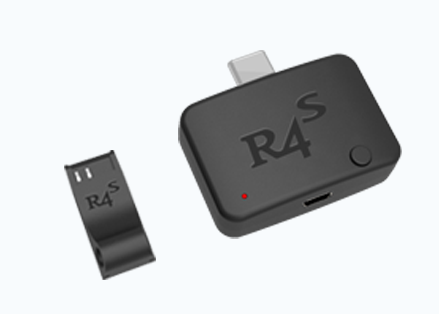
Купити донгл з прошивкою, що найбільш підходить для гайду, можна тут. Куплений у мене донгл за замовчуванням прошитий таким чином, що завантажуватиме пейлоад, названий payload.bin з кореня карти пам’яті. Якщо такого там не виявиться, буде завантажена hekate 4
Використання донгла
Все дуже просто - ви вводите консоль у режим RCM, потім вставляєте донгл ▼ Спеціальний пристрій невеликого розміру, єдиним завданням якого є відправлення пейлоаду на консоль. і запускаєте вподобану прошивку.
Перепрошивка донгла
Що знадобиться
- Пейлоад у форматі
донгла
▼
Спеціальний пристрій невеликого розміру, єдиним завданням якого є відправлення пейлоаду на консоль.
- hekate 4 у форматі донгла ▼ Спеціальний пристрій невеликого розміру, єдиним завданням якого є відправлення пейлоаду на консоль.
- Пейлоад SX OS має сенс встановлювати тільки в тому випадку, якщо у вас є ліцензійна версія SX OS
Інструкція
- Підключіть донгл ▼ Спеціальний пристрій невеликого розміру, єдиним завданням якого є відправлення пейлоаду на консоль. до ПК, використовуючи micro-usb кабель з комплекту
- Двічі натисніть на кнопку скидання
- Інтервал між натисканнями має бути не менше половини секунди
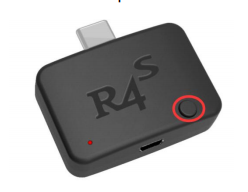
- В операційній системі має з’явитися новий диск з ім’ям R4S, а світлодіод на донглі має почати пульсувати синім кольором
- Розпакуйте вміст архіву, що містить пейлоад у форматі донгла ▼ Спеціальний пристрій невеликого розміру, єдиним завданням якого є відправлення пейлоаду на консоль. у корінь диска R4S, погоджуючись на заміну
- Відключіть донгл ▼ Спеціальний пристрій невеликого розміру, єдиним завданням якого є відправлення пейлоаду на консоль. від ПК. Прошивка закінчена
Якщо вам потрібно завантажити будь-який інший пейлоад, помістіть його в корінь карти пам’яті і перейменуйте в payload.bin. Приставка завантажиться не в гекату, а відразу запустить цей пейлоад.