
Мультиплеєр на прошитій консолі (LAN Play)
Думаю, ні для кого не секрет, що на прошитій приставці за гру онлайн бан прилітає з надзвуковою швидкістю. Це пов’язано з тим, що гра онлайн відбувається через сервери Nintendo, які чудово знають, куплена ваша гра чи ні. Що стосується картриджа, то в кожен картридж вшитий унікальний ідентифікатор, який сервер також може відстежувати. Якщо з картриджа знято дамп, то всі, хто вийде з такого образу онлайн, матимуть однаковий ідентифікатор, що, природно, також призведе до бану картриджа та його користувачів.
На даний момент можна грати в офіційний онлайн тільки на свій страх і ризик, використовуючи, наприклад, легальну копію гри для онлайну або безкоштовні ігри. Деякий час вас навіть не забанять.
Вихід знайшли в локальній мережевій грі. Деякі ігри підтримують LAN-play, що дозволяє нам перенаправити дані, які надсилає консоль на ПК, і через спеціальний сервер направити їх іншим приставкам. Всі підключені до одного сервера консолі вважатимуть, що вони з’єднані безпосередньо. І так, цей метод дасть можливість пограти навіть тим, кого забанили.
Найсуттєвіший мінус цього способу - це необхідність домовлятися заздалегідь з усіма учасниками гри. В російськомовному сегменті це робиться в Discord на каналі Switch Open - Піратський онлайн. З гравцями з усього світу можна поспілкуватися тут. Домовтеся з іншими гравцями, у що будете грати, і на якому сервері.
Що знадобиться
- Свіжа версія kefir ▼ Збірник, що складається з обраного кастому, необхідних програм та скриптів, які все це встановлять правильним чином. Склад кефіру та інструкцію зі встановлення можна подивитися в його репозиторії
- Свіжа версія ldn_mitm (ldn_mitm_vx.x.x.zip)
- Рекомендується завантажувати з hb appstore (розділ tools)
- Свіжа версія програми Lan-Play-Server-Manager
- Користувачі MacOS та Linux можуть скористатися програмою switch-lan-play
- Драйвери WinPCap
Попередні налаштування
Частина I - Налаштовуємо клієнт
Інструкція буде дана для додатка Lan-Play-Server-Manager, який працює тільки на Windows. Користувачі MacOS та Linux можуть скористатися програмою lan-play-GUI. Як її налаштовувати, можна подивитися у відео, яке є за посиланням.
- Завантажте та встановіть драйвери WinPCap
- Завантажте свіжу версію Lan-Play-Server-Manager та розпакуйте її на ПК
- Розпакуйте архів
Lan-Play-Server-Manager.zipу зручну папку - Запустіть
Lan-Play-Server-Manager.exeвід імені Адміністратора - У полі Lan-Play Version пропишіть “0.2.3”
- У полі MTU напишіть “500”
- Зніміть галочку з пункту “Fake Internet”
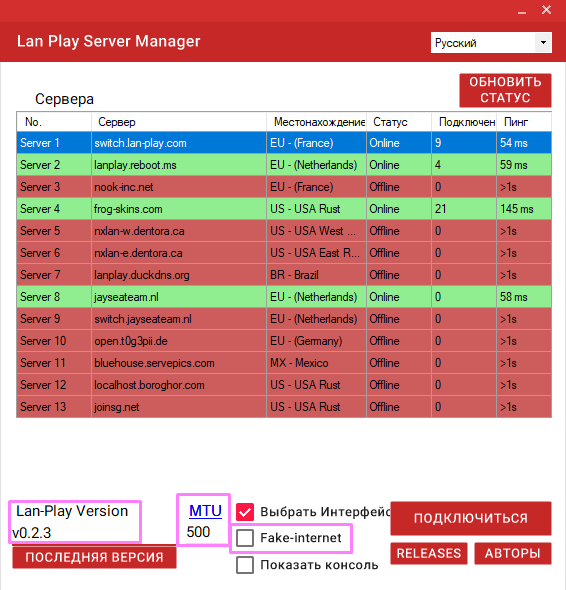
- Виберіть потрібний сервер із представлених у списку та натисніть “Підключитися”
- Тільки зелені сервери будуть працювати
- Домовтеся з іншими гравцями в Discord на якому сервері ви будете грати
- Якщо підключення встановлено, кнопка стане зеленою і змінить назву
Частина II - Налаштовуємо Switch
- Оновіть kefir ▼ Збірник, що складається з обраного кастому, необхідних програм та скриптів, які все це встановлять правильним чином. Склад кефіру та інструкцію зі встановлення можна подивитися в його репозиторії за інструкцією з репозиторію, якщо не робили цього раніше
- Увімкніть приставку та перейдіть у “Системні налаштування” -> “Інтернет” -> “Інтернет-налаштування”
- Виберіть ваше поточне підключення, натисніть на ньому
 і виберіть “Змінити налаштування”
 - Виберіть пункт “Налаштування IP-адреси” -> “Ручне введення”
- Введіть статичну IP-адресу в діапазоні від
10.13.0.1до10.13.255.254(крім10.13.37.1) - Значення поля “Маска підмережі” встановіть у
255.255.0.0 - Значення поля “Шлюз” встановіть у
10.13.37.001 - Виберіть “Налаштування DNS” -> “Ручне введення”
- У полі “Первинний DNS” введіть
8.8.8.8 - У полі “Вторинний DNS” введіть
8.8.8.4і натисніть “Зберегти”, а потім OK
Підключення до LAN-play
Не в кожній грі є можливість LAN-play. Актуальний список ігор, які підтримують цей режим, можна подивитися тут. У деяких іграх ця функція активується спеціальною комбінацією клавіш. Більш детально про це ви можете дізнатися в Discord
Також не забувайте, що для успішного підключення всі гравці повинні мати однакову версію гри і не завжди найкращою буде остання. Уточнюйте в чаті, на якій версії слід грати і де брати апдейт.
Налаштуємо гру на прикладі Mario Kart 8
- Запустіть гру
- Натисніть одночасно
 +
+ +(Left_Analog)
- Ви побачите, як назва останнього пункту змінилася на “Гра по LAN”
- Зайдіть у “Гра по LAN” і виберіть “1г”, якщо збираєтеся грати самостійно на своїй приставці, і “2г”, якщо на одній консолі будуть грати два гравці
- Створіть кімнату, або підключіться до вже наявної
- Грайте
Можливі проблеми та їх вирішення
Помилка 2110-3127 при підключенні до WiFi
- Lan-play запущено без прав адміністратора
- Злетів Winpcap driver - перевстановіть його
- Проблема на стороні роутера (трапляється з дешевими моделями) - перезавантажте роутер
- WiFi неправильно налаштований. Переконайтеся, що в точності повторили всі пункти
Помилка 2160-8007
- WiFi неправильно налаштований. Переконайтеся, що в точності повторили всі пункти
Помилка 2155-8007 при підключенні до серверів Nintendo
Вам і не потрібно до них підключатися